
acesso às notas emitidas
Explore os recursos disponíveis para gerenciar suas notas fiscais emitidas.
1. Acessando as notas emitidas
- Acesse o NFe na rede.
- No menu superior, clique em notas emitidas.
2. Explorando a tela de notas emitidas
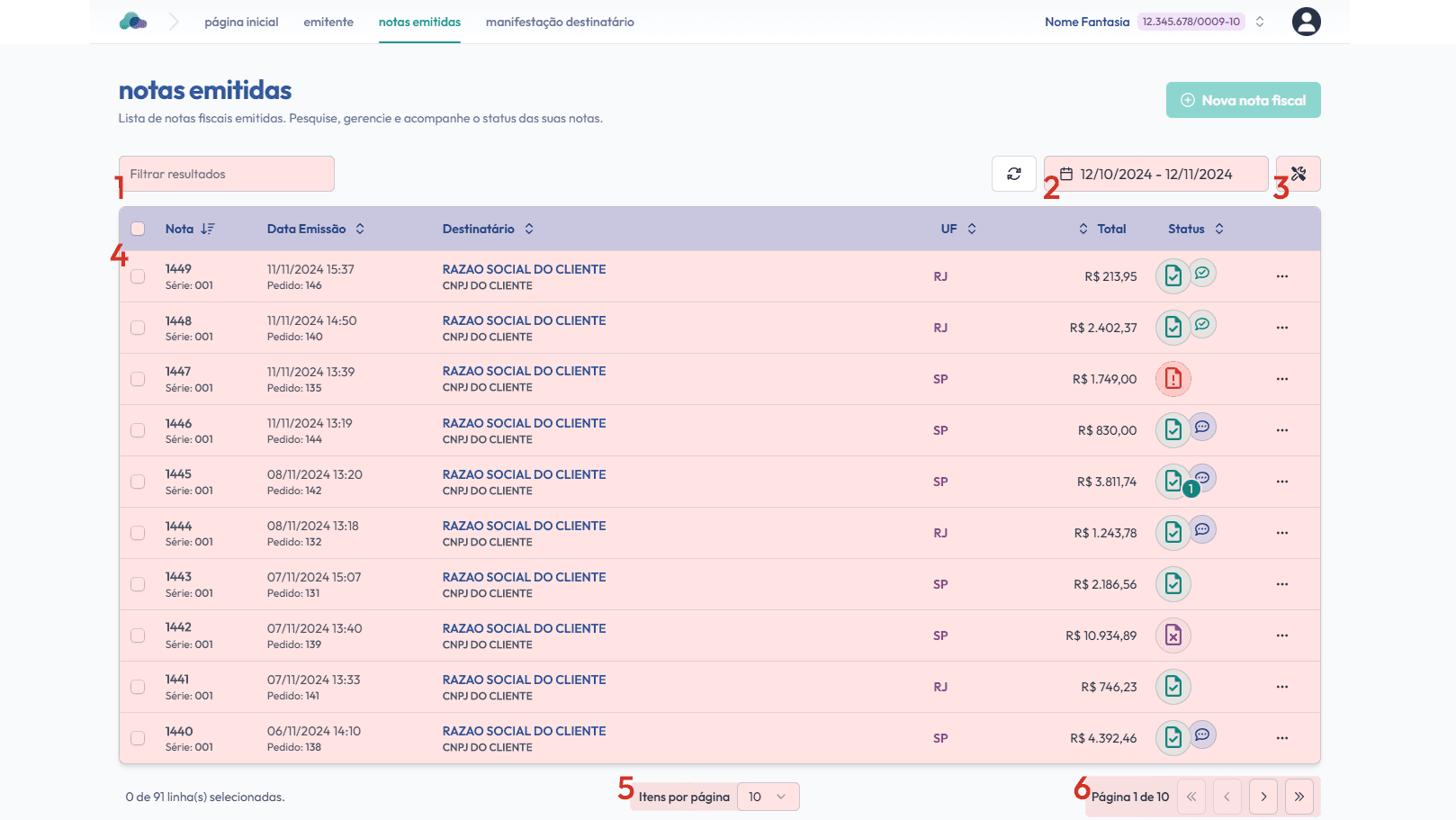
- Filtrando resultados
Utilize o campo Filtrar resultados para buscar rapidamente uma nota pelo número, nome do cliente ou outros dados listados. - Filtrando por data
Clique no intervalo de datas, identificado pelo ícone de calendário , para aplicar filtros por período.Observação Importante:
Somente as notas dentro do período selecionado serão exibidas. Para visualizar mais notas, amplie o intervalo de datas.
- Acessando ferramentas
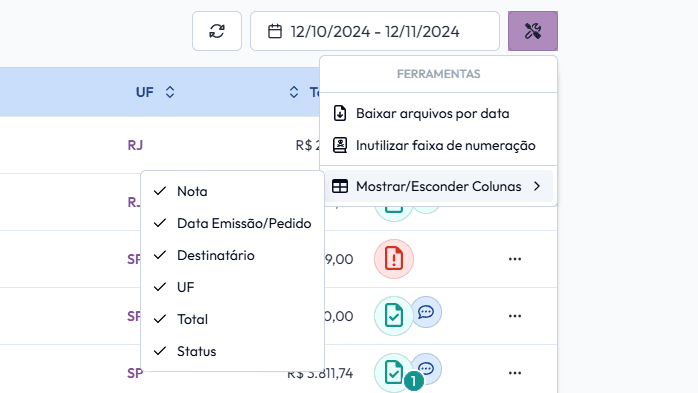
No canto superior direito, acima da lista, há um ícone de ferramentas . Use-o para:- Baixar um lote de arquivos
- Inutilizar uma faixa de numeração
- Personalizar as colunas da tabela
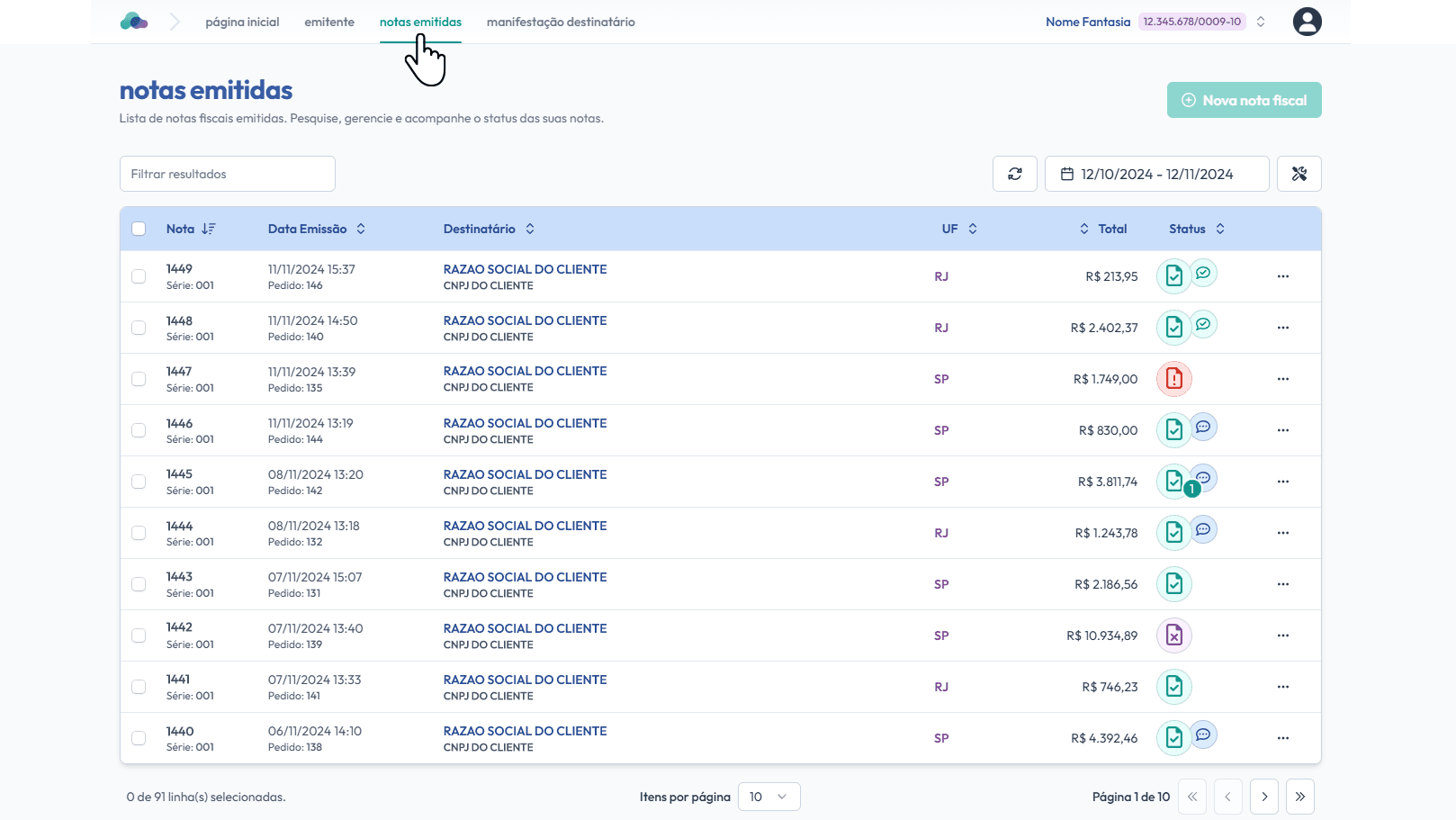
- Visualizando a tabela de notas emitidas
A tabela exibe uma lista das últimas notas fiscais eletrônicas emitidas, cada linha contém informações essenciais da nota. Por padrão, as colunas exibidas são:- Nota: Número e série da nota
- Data de Emissão: Data, hora e número do pedido que gerou a nota
- Destinatário: Razão Social e CNPJ do cliente
- UF: UF do cliente
- Total: Valor total da nota fiscal em reais
- Status: Status da nota junto à SEFAZ
- Alterando itens por página
No rodapé da página, clique na seta para selecionar a quantidade de notas fiscais visíveis (10, 20, 30, 40 ou 50). - Navegando pelas páginas
No rodapé da página, utilize os botões de navegação para acessar a primeira página, página anterior, próxima página ou última página.
3. Personalizando a lista de notas emitidas
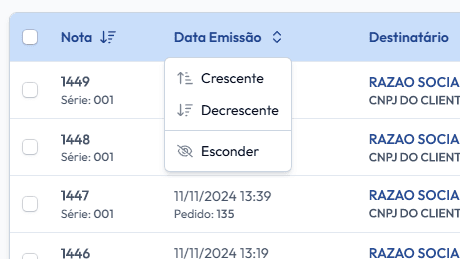
- Ordenando a lista: Clique no título de qualquer coluna para organizar a tabela em ordem Crescente ou Decrescente.
- Ocultando colunas: Clique no ícone Esconder para remover colunas que não são relevantes para sua visualização.
- Escolhendo colunas: Acesse o ícone de ferramentas e selecione Mostrar/Esconder Colunas para definir quais colunas deseja exibir.
4. Executando ações para uma nota específica
O ícone de três pontos, localizado na extremidade direita de cada linha, ... oferece diversas opções para a nota correspondente:
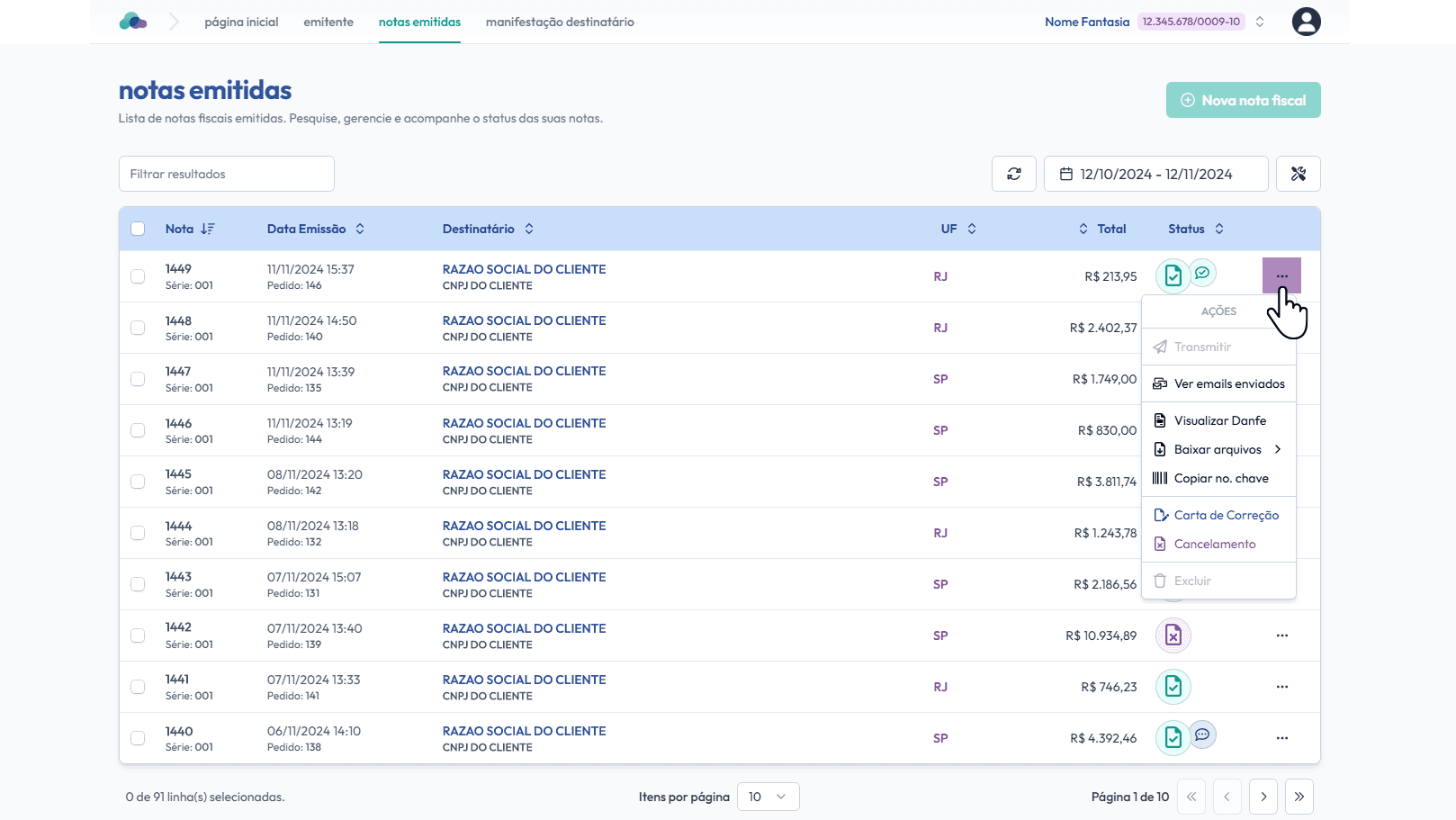
- Transmitir: Disponível apenas quando a transmissão automática não está ativada, permitindo enviar manualmente para a SEFAZ.
- Ver emails enviados: Exibe o histórico de emails relacionados à nota.
- Visualizar Danfe: Abre o arquivo PDF da Danfe.
- Baixar arquivos: Permite o download do XML e do PDF, separadamente ou juntos, em um arquivo ZIP.
- Copiar no. chave: Útil para consultas diretas no site da SEFAZ
- Carta de Correção: Para realizar ajustes permitidos na nota fiscal.
- Cancelamento: Cancela a nota fiscal, se necessário.
- Excluir: Disponível apenas para notas com status Em Digitação, Inválida, Rejeitada ou Erro.
5. Entendendo o status
Para facilitar a visualização do estado de cada nota fiscal, o NFe na Rede utiliza ícones e indicadores agrupados na coluna Status. O ícone maior, à esquerda, representa o status da nota, enquanto o status da manifestação do destinatário aparece à direita. Acima desses dois, pode haver um número que indica a quantidade de cartas de correção associadas.
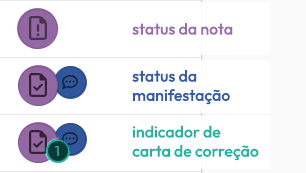
5.1. Status da nota
O status da nota representa a situação atual do documento fiscal perante a SEFAZ. Os ícones utilizados são:
- Não Utilizado
- Número de nota reservado e inutilizado para manter a sequência exigida pela SEFAZ.
- Em Digitação
- Nota em elaboração, ainda não enviada para a SEFAZ.
- Em Processamento
- Nota enviada à SEFAZ, aguardando retorno de autorização ou rejeição.
- Erro
- Falha técnica no envio ou processamento da nota.
- Inválida
- Nota com informações incorretas ou incompletas, sem validade fiscal.
- Rejeitada
- Nota recusada pela SEFAZ devido a erros nas informações enviadas.
- Denegada
- Nota recusada pela SEFAZ por irregularidades fiscais do emitente ou destinatário.
- Autorizada
- Nota aprovada pela SEFAZ e com validade fiscal.
- Cancelada
- Nota autorizada posteriormente anulada dentro do prazo permitido.
5.2. Status da manifestação do destinatário
Reflete a resposta do destinatário à nota fiscal. Os ícones utilizados são:
- Ciência
- O destinatário tomou ciência da existência da nota fiscal, mas ainda não confirmou ou rejeitou a operação.
- Confirmado
- O destinatário reconheceu a validade da operação, confirmando a transação registrada.
- Negado
- O destinatário rejeitou a operação, informando que a transação não ocorreu conforme registrado na nota fiscal.
- Desconhecido
- O destinatário declarou não reconhecer a operação, sinalizando que não tem relação com a nota emitida.
5.3. Indicador de carta de correção
Mostra a quantidade de retificações realizadas na nota fiscal. O número dentro do círculo indica a quantidade de cartas de correção já emitidas:
- 1234
- O número dentro do círculo indica a quatindade de retificações feitas.