
configuração inicial
Configure o acesso ao sistema de NFe na rede com este passo a passo inicial.
1. Fazendo o cadastro no sistema:
- Acesse o site
Abra o navegador e acesse nfenarede.com.br. - Cadastre-se
No canto superior direito, clique em Cadastre-se. - Preencha seus dados
Insira as informações solicitadas e crie uma senha com no mínimo 8 caracteres. Depois, clique em Continuar. - Confirme seu email
Um código numérico será enviado para o endereço de email fornecido. Verifique sua caixa de entrada e insira o código corretamente para prosseguir. - Cadastro do emitente
Clique em Vamos lá! para iniciar o cadastro. - Insira o CNPJ
Digite o CNPJ do emitente e avance. - Confirme os dados do emitente
Verifique as informações exibidas. Caso algum dado esteja incorreto ou ausente, corrija e clique em Confirmar. - Confirme o endereço da empresa
Na próxima etapa, revise o endereço. Se necessário, atualize as informações e clique em Confirmar. - Informe o contato financeiro
Preencha o campo Email do contato financeiro com o endereço do responsável por receber as cobranças. Recomendamos também informar o nome e telefone dessa pessoa. - Escolha seu plano
Selecione entre os planos cirrus, stratus ou cumulus. Em caso de dúvida, utilize nossa calculadora em nfenarede.com.br/quantocusta ou entre em contato com nossa equipe para assistência. - Defina o vencimento
Escolha a data de vencimento das faturas: 1, 5, 10, 15, 20 ou 25 de cada mês. - Aceite o contrato
Leia o contrato de prestação de serviços clicando no ícone correspondente. Após a leitura, marque a opção Aceito e clique em Continuar.



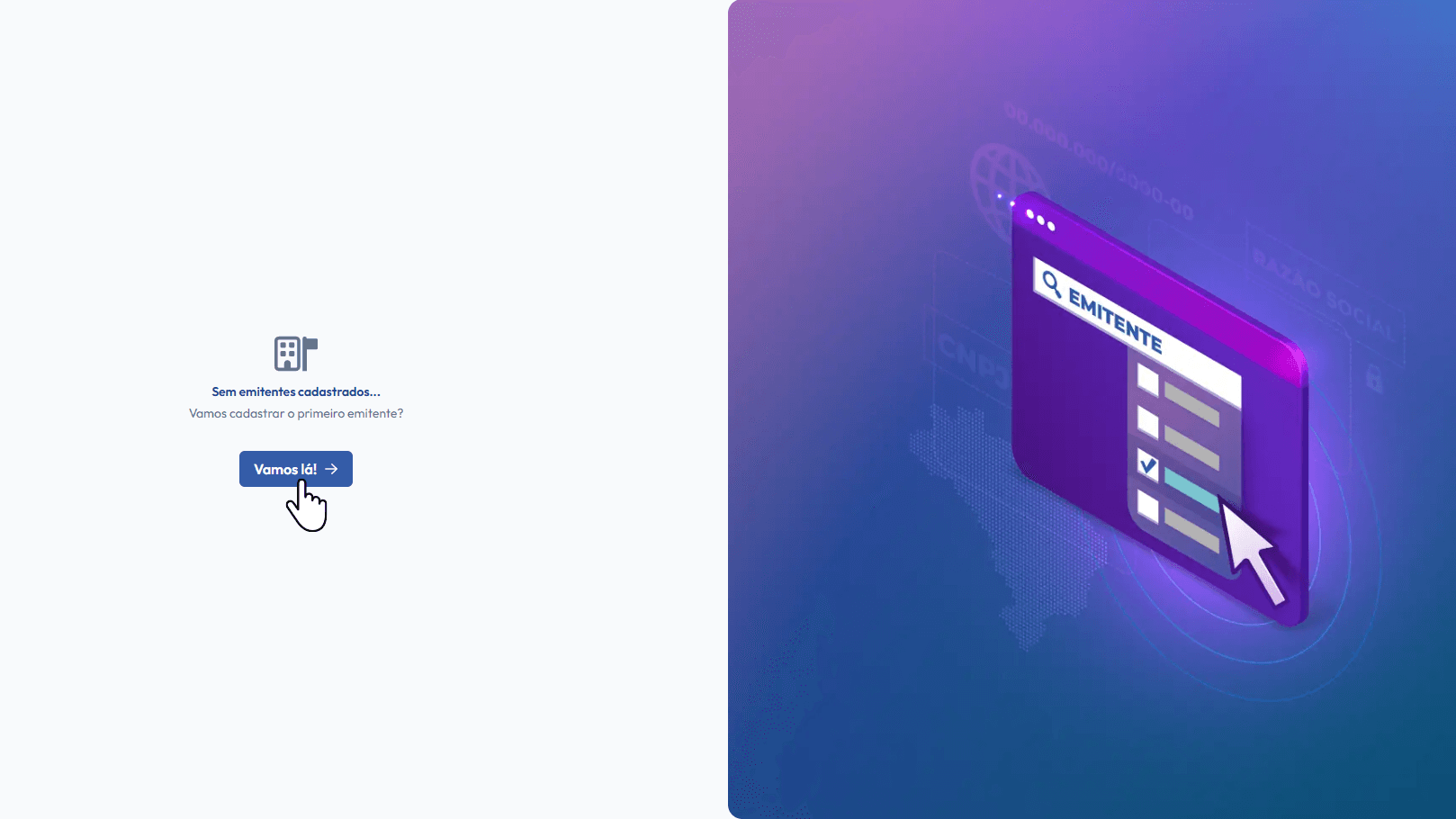

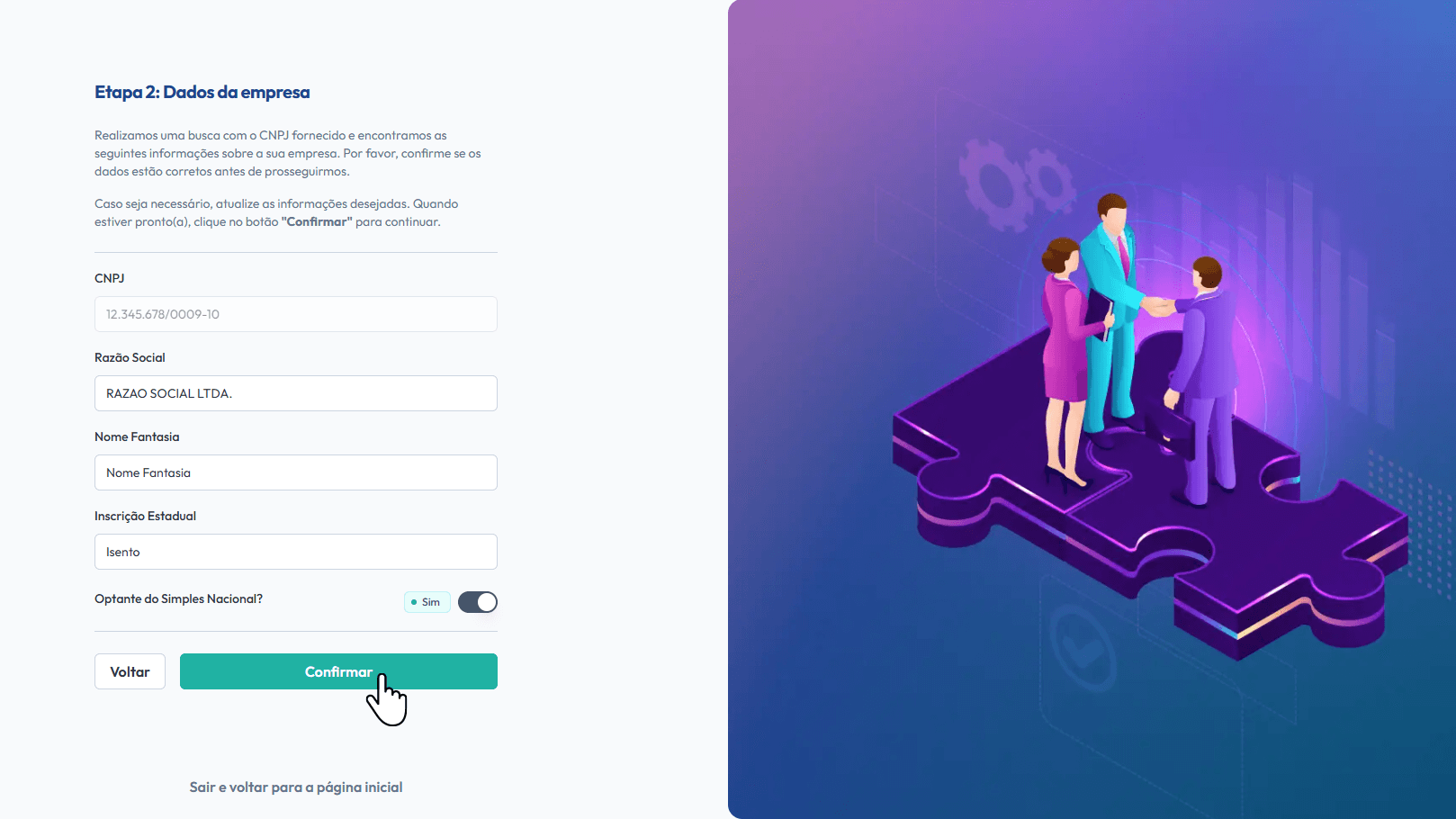
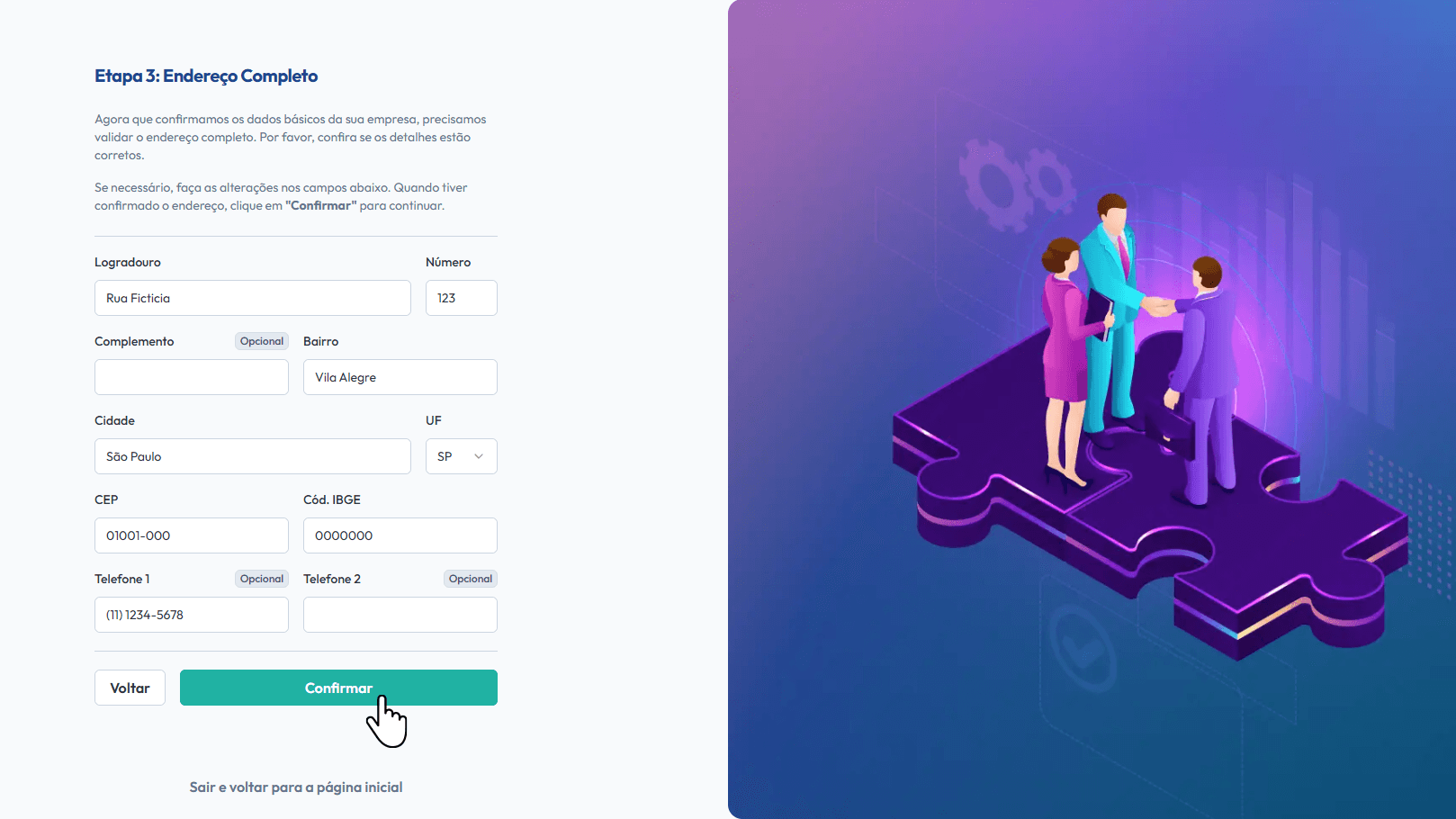
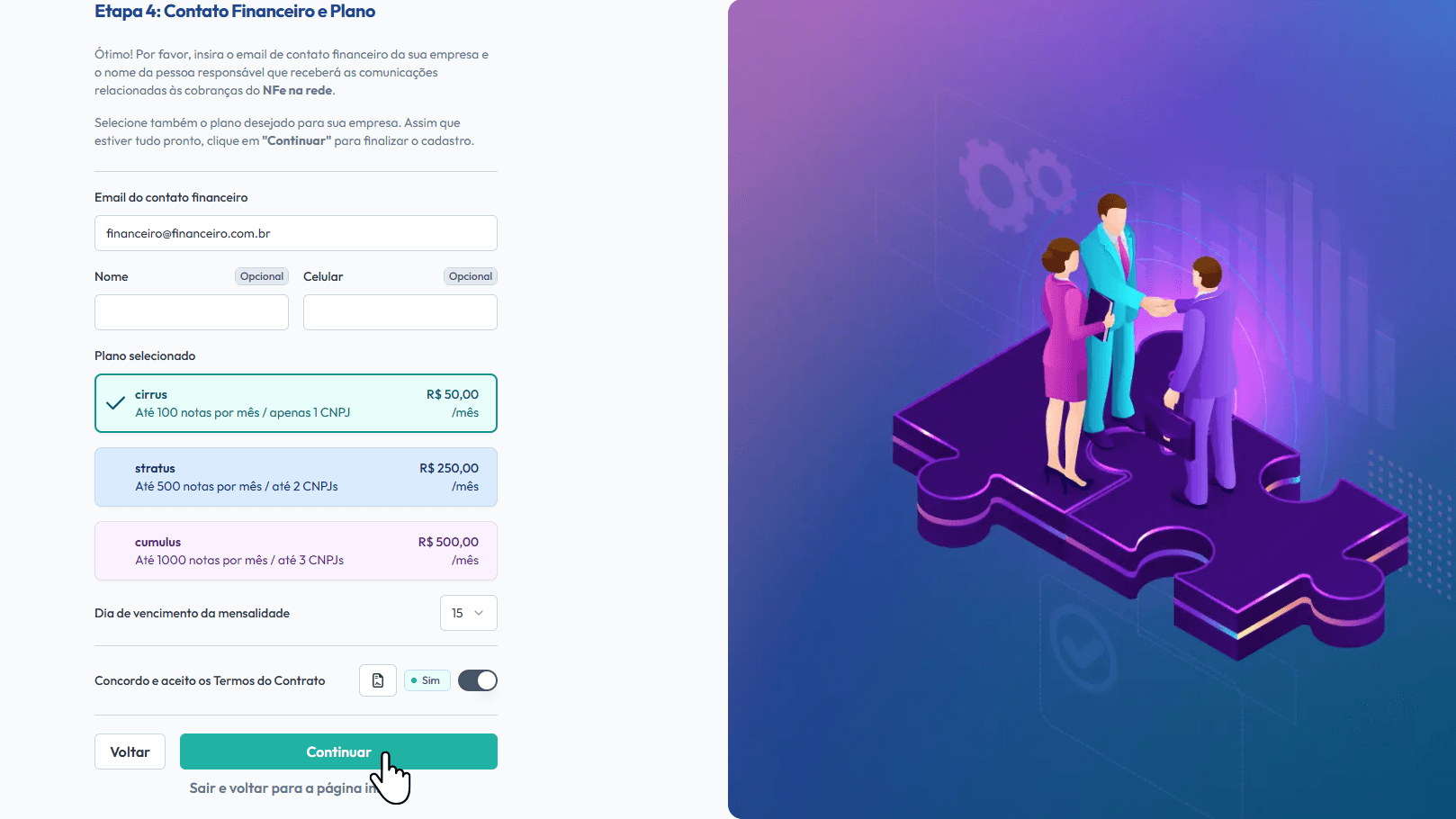
Imagem 0 de 0
Para inserir mais usuários de uma mesma empresa (ou grupo empresarial), realize o cadastro normalmente e informe o suporte.
2. Subindo o certificado:
Após o cadastro, faça o upload do certificado A1 para habilitar a emissão de notas fiscais. Siga este tutorial para concluir essa etapa.
3. Habilitando o NFe na rede dentro do sistema G3:
Configure o NFe na Rede como o emissor padrão no sistema G3.
- Acesse o Sistema G3.
- Clique em Tabela.
- Clique em Dados da Empresa
- Em Dados Gerenciais selecione a opção NFENAREDE como emissor...
- Clique em ATUALIZA para salvar as alterações.

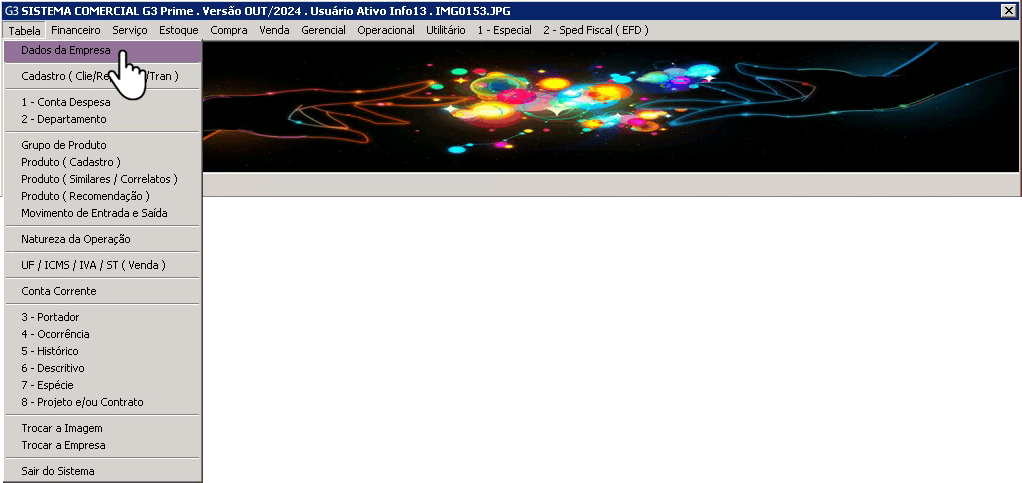
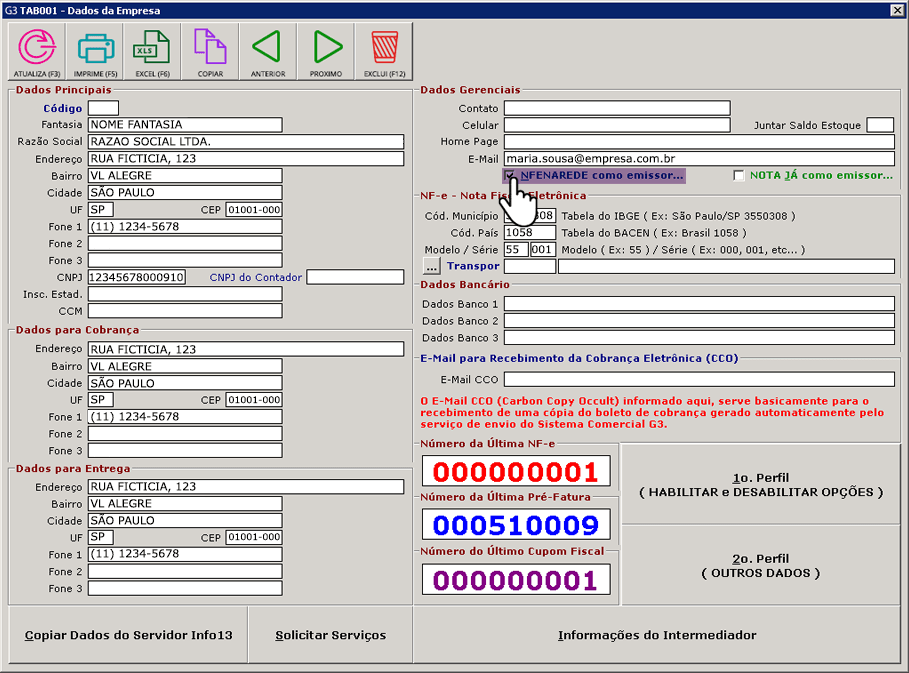
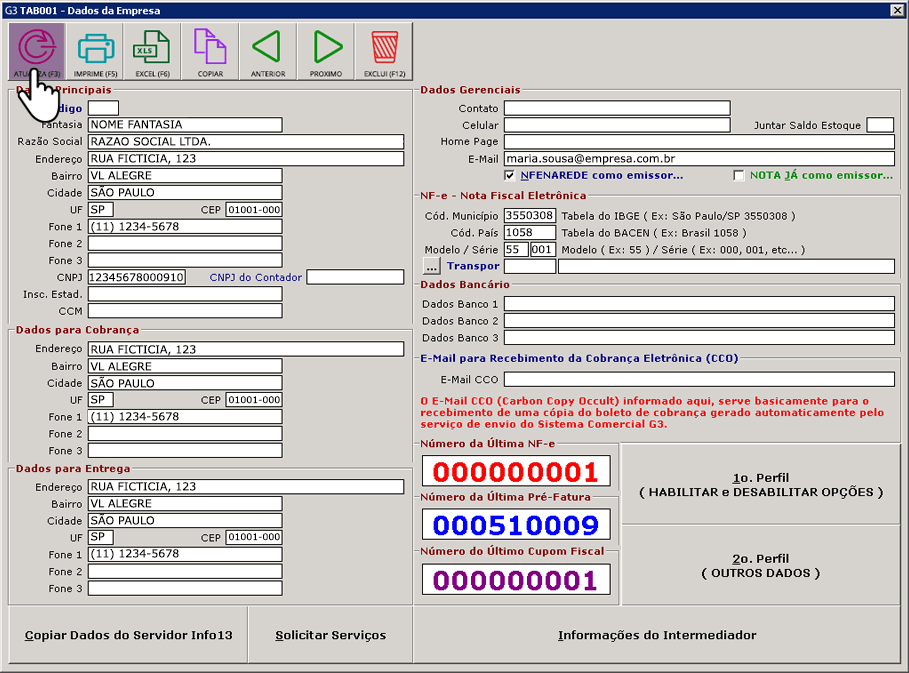
Imagem 0 de 0
4. Emitindo a primeira nota:
O arquivo TXT gerado pelo G3 será enviado automaticamente para o NFe na Rede, que processará as informações, transmitirá à SEFAZ e emitirá a NF-e e a DANFE - tudo isso em poucos segundos.
- Acesse o Sistema G3
- Clique em Venda, depois em Rotinas Auxiliares e, por fim, em Central do Faturamento.
- Na nova janela, preencha o campo Número do Pedido, selecionando o pedido desejado.
- Libere o pedido clicando em 1- Liberação Eletrônica.
- Gere o arquivo TXT clicando em 2 - Gerar Arquivo TXT para NF-e.
- Acesse o NFe na rede, clique em notas emitidas e verifique que a nota foi emitida automaticamente.
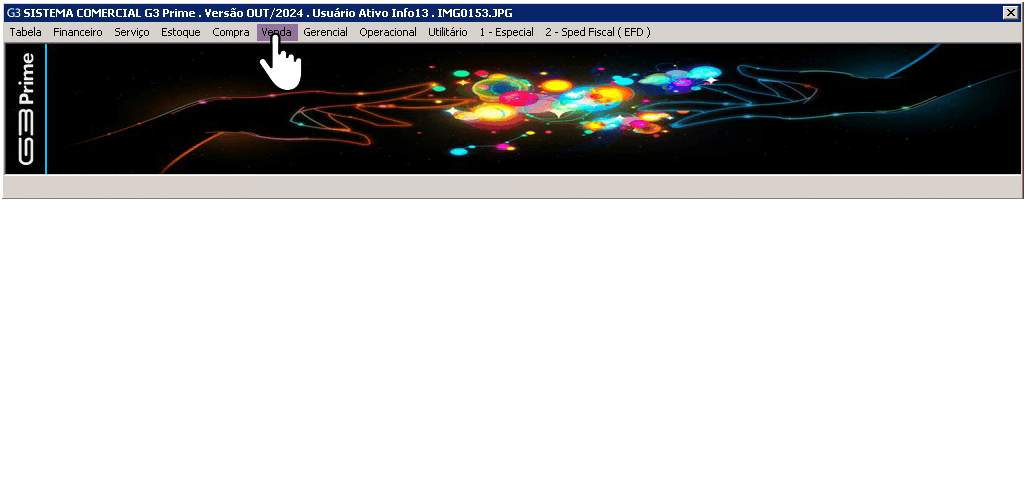
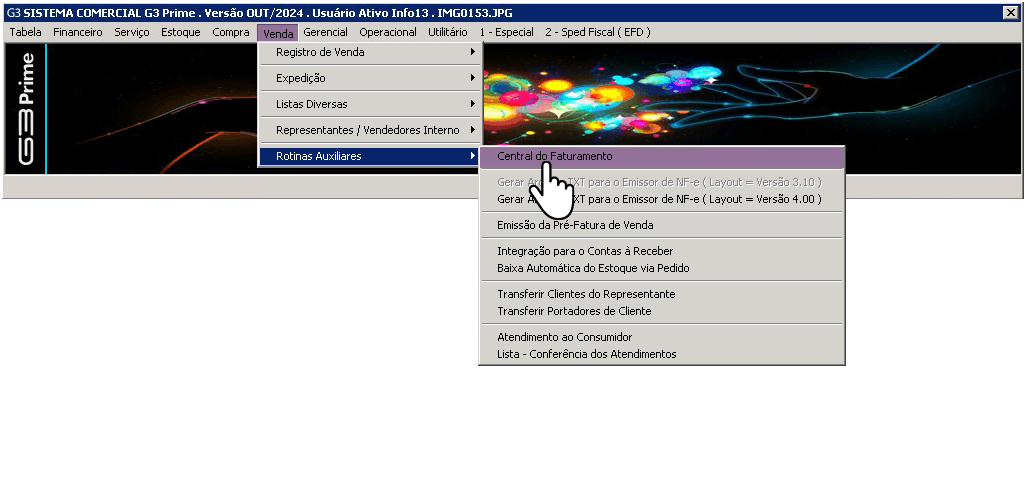
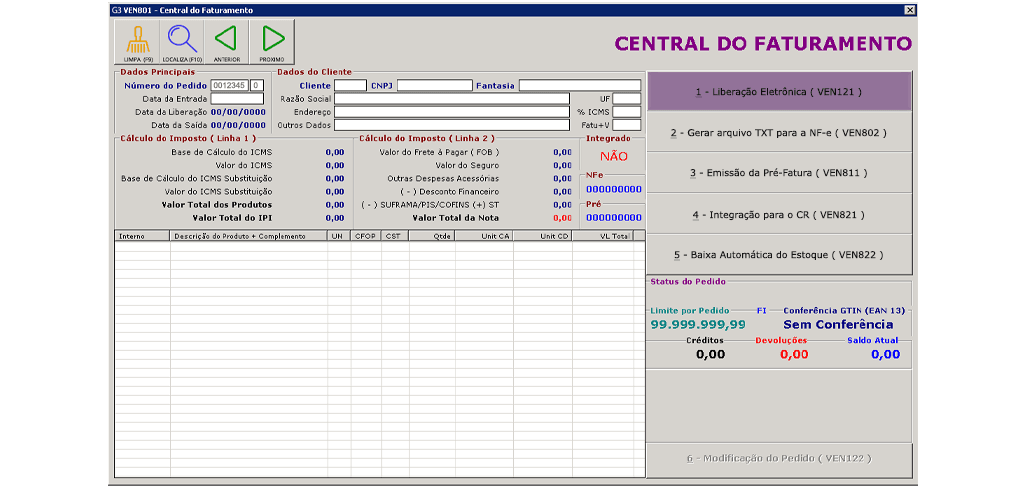
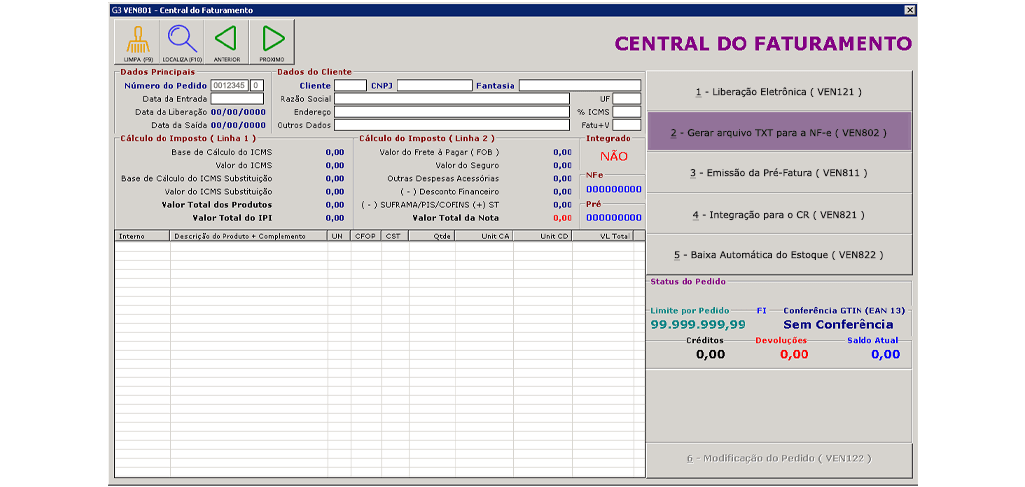
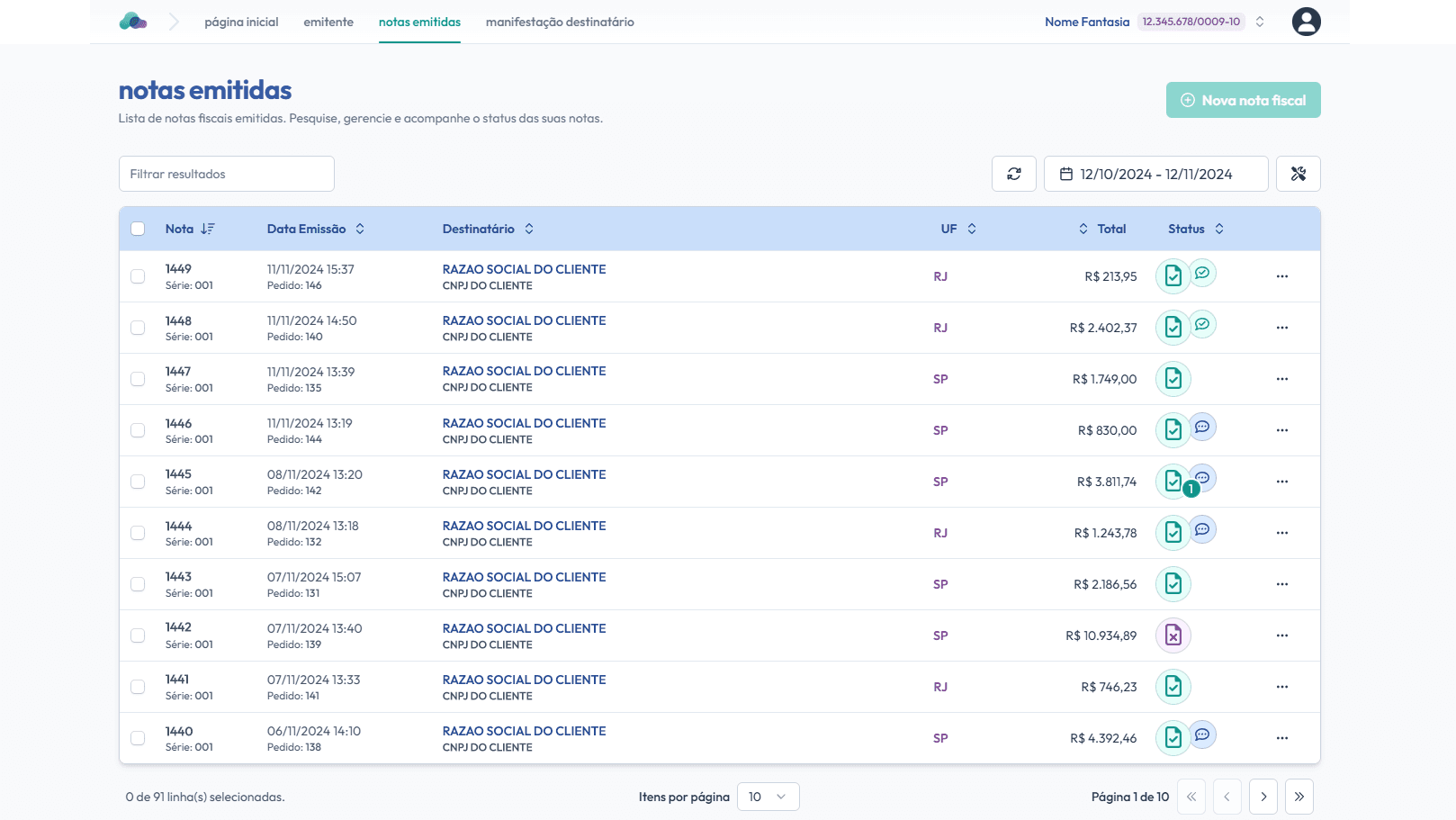
Imagem 0 de 0